


Conversaciones bloqueadas por ManyChat: conectar con Facebook
Si usas ManyChat (u otra app de mensajes) en la misma cuenta de Instagram, puede quedarse con algunas conversaciones y la IA de ZeroChats deja de responder en ellas. La solución es conectar Instagram a ZeroChats con el inicio de sesión de Facebook y darle el control de las conversaciones desde tu página de Facebook.
El problema y cómo reconocerlo
Sección titulada «El problema y cómo reconocerlo»Meta solo deja que una app controle cada conversación de Instagram. Si ManyChat tiene el control de una conversación, la IA de ZeroChats no puede contestar en ella. Con el inicio de sesión de Instagram, ZeroChats no puede recuperar ese control; con el de Facebook, sí: tu página de Facebook puede elegir a ZeroChats como la app que controla las conversaciones.
Lo reconoces porque:
- En el Dashboard aparece el aviso “Otra herramienta conectada a tu Instagram está bloqueando conversaciones”.
- En Chats, los mensajes de la IA en esas conversaciones salen como “No entregado”.
- La IA no responde a algunos leads, normalmente los que llegaron por una automatización de ManyChat.
Si no usas ninguna otra app de mensajes en tu Instagram, no tienes que hacer nada: el inicio de sesión con Instagram sigue siendo la opción recomendada.
| Opción | Qué incluye | Cuándo usarla |
|---|---|---|
| Inicio de sesión con Instagram (recomendada) | Mensajes directos, historias y comentarios. | En la mayoría de los casos. |
| Inicio de sesión con Facebook | Mensajes directos e historias. Comentarios: más adelante. | Si ManyChat u otra app se queda con las conversaciones y la IA de ZeroChats deja de responder. |
Requisitos
Sección titulada «Requisitos»- Una cuenta de Instagram profesional (de empresa o de creador).
- Esa cuenta vinculada a una página de Facebook.
- Ser administrador de esa página, con control total.
- Un ordenador con navegador (es más fácil que desde el móvil).
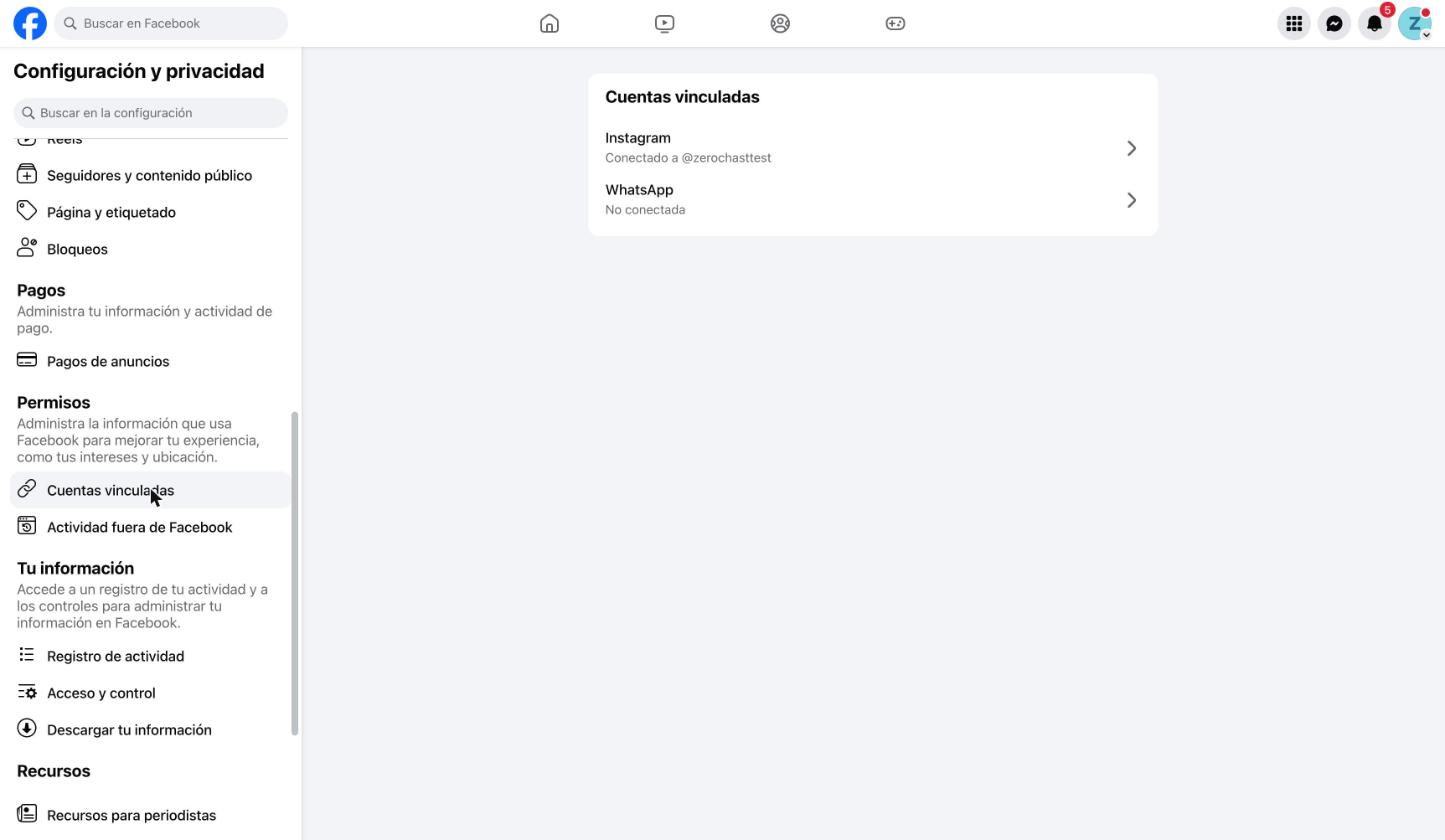
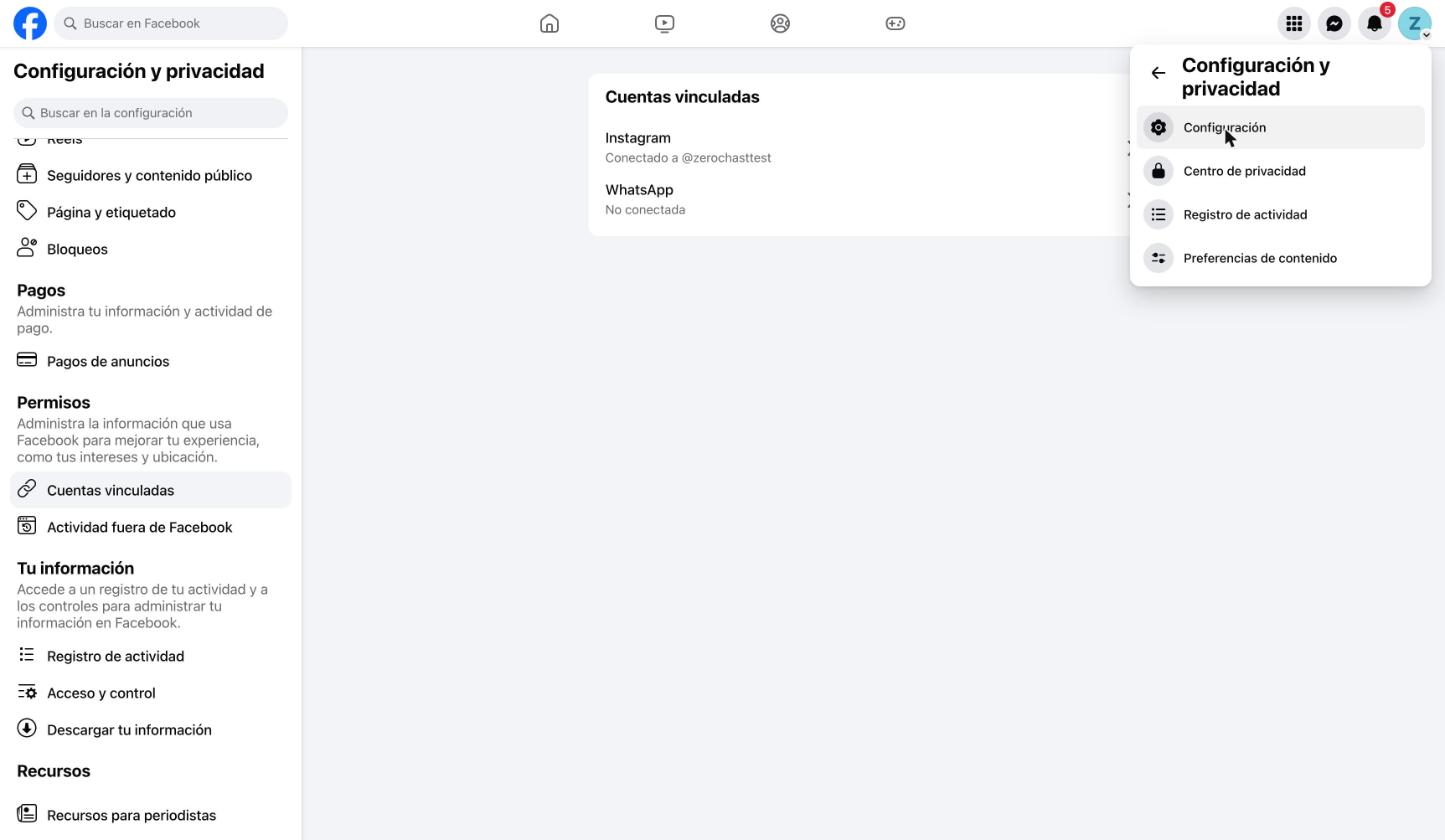
Para comprobar la vinculación: entra en Facebook como la página y ve a Configuración y privacidad → Configuración → Cuentas vinculadas. En Instagram tiene que poner “Conectado a @tucuenta”.
La solución: conecta Instagram con Facebook
Sección titulada «La solución: conecta Instagram con Facebook»-
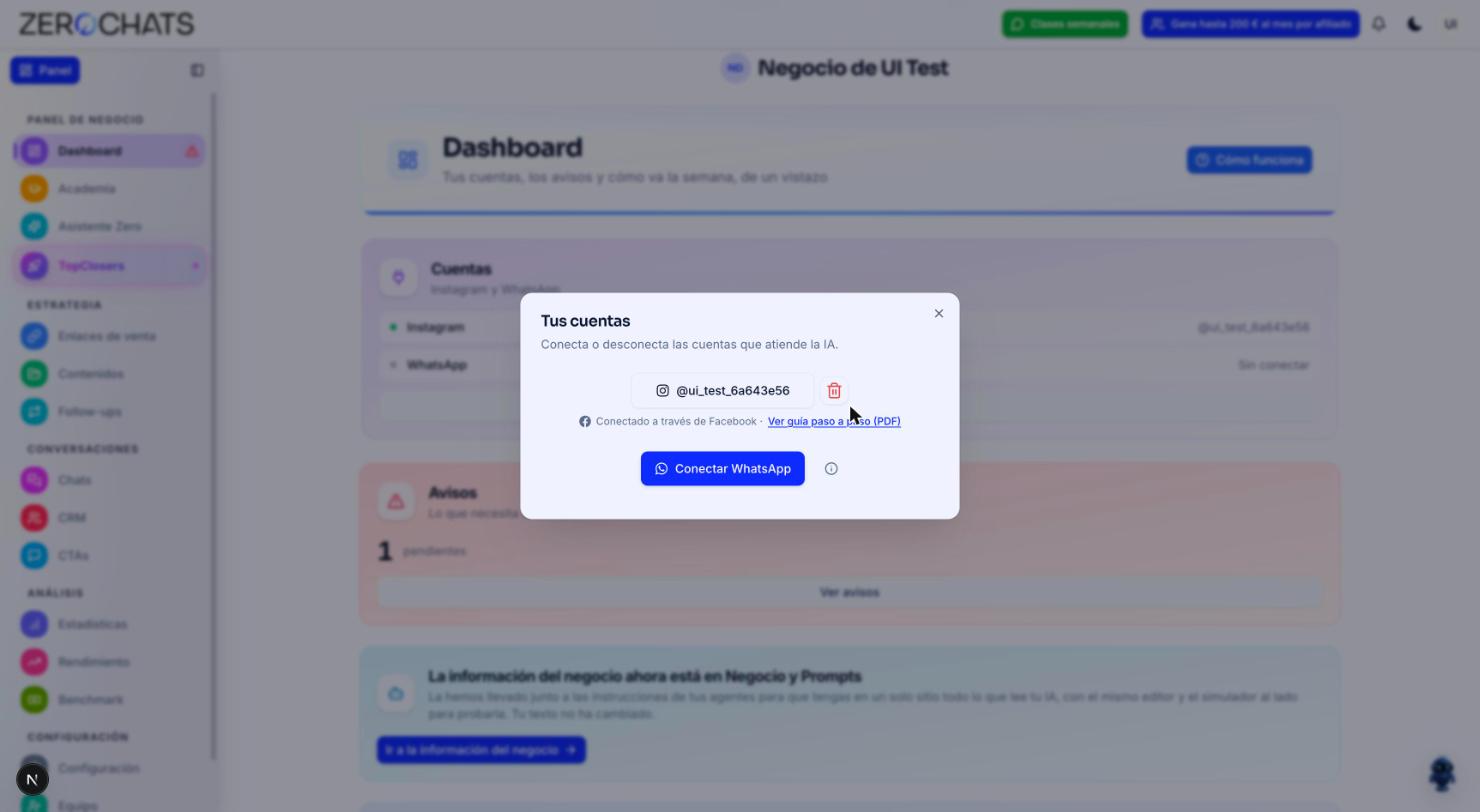
Desconecta tu Instagram. En ZeroChats, entra en Dashboard → Gestionar cuentas y pulsa el icono de papelera junto a tu cuenta de Instagram.
-
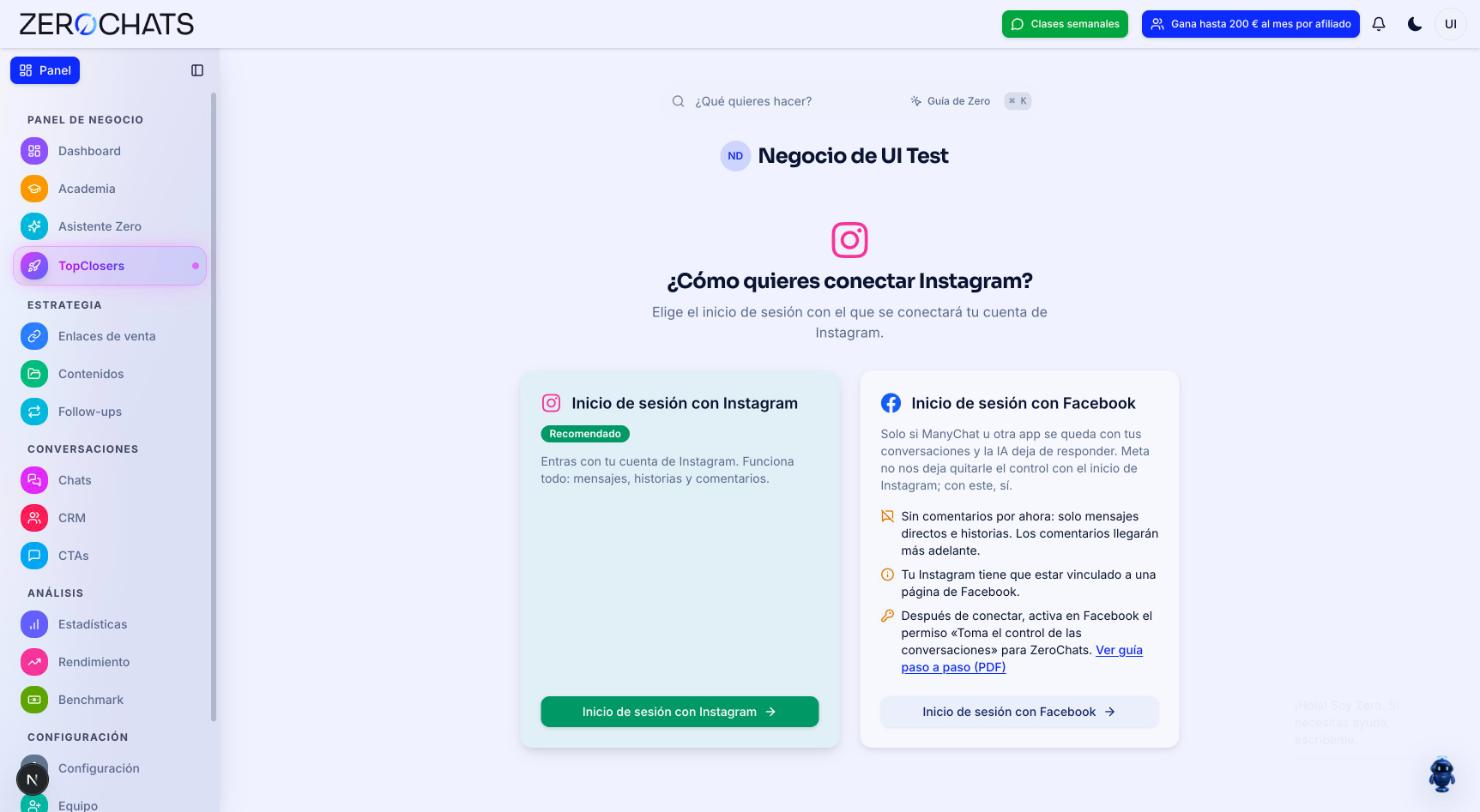
Vuelve a conectar eligiendo Facebook. Pulsa Enlazar con Instagram y, en “¿Cómo quieres conectar Instagram?”, elige Inicio de sesión con Facebook.
-
Elige tu página. Entra con tu cuenta de Facebook y elige la página vinculada a tu Instagram. En Gestionar cuentas verás “Conectado a través de Facebook”.
Da a ZeroChats el control en Facebook
Sección titulada «Da a ZeroChats el control en Facebook»Conectar con Facebook no basta: después tienes que dar permiso en Facebook para que ZeroChats tome el control. Se hace una sola vez.
Parte A: elige a ZeroChats como app de Instagram
Sección titulada «Parte A: elige a ZeroChats como app de Instagram»-
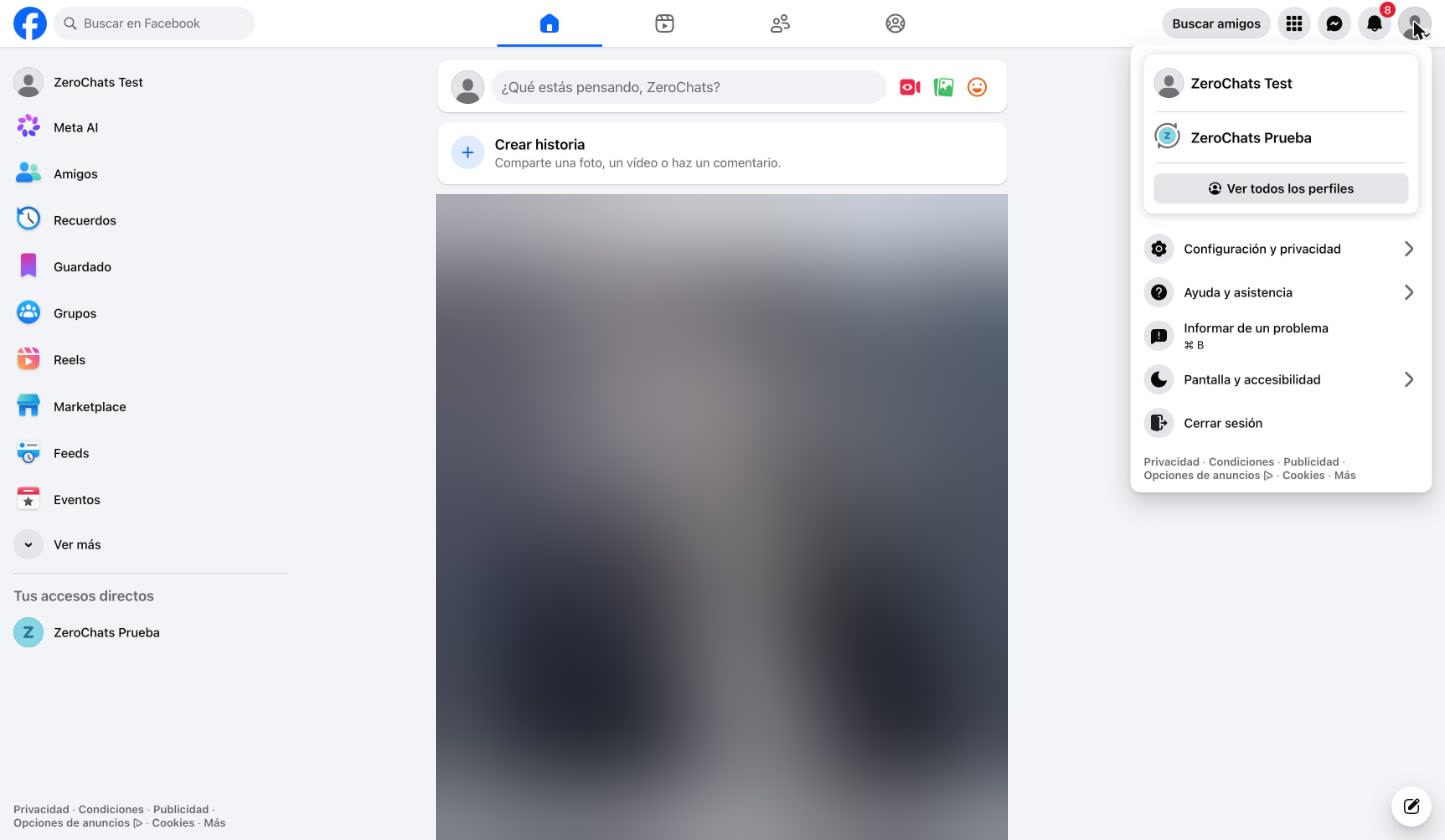
Cambia a tu página. En facebook.com, pulsa tu foto de perfil (arriba a la derecha) y elige tu página.
-
Abre la configuración. Pulsa otra vez la foto de perfil → Configuración y privacidad → Configuración.
-
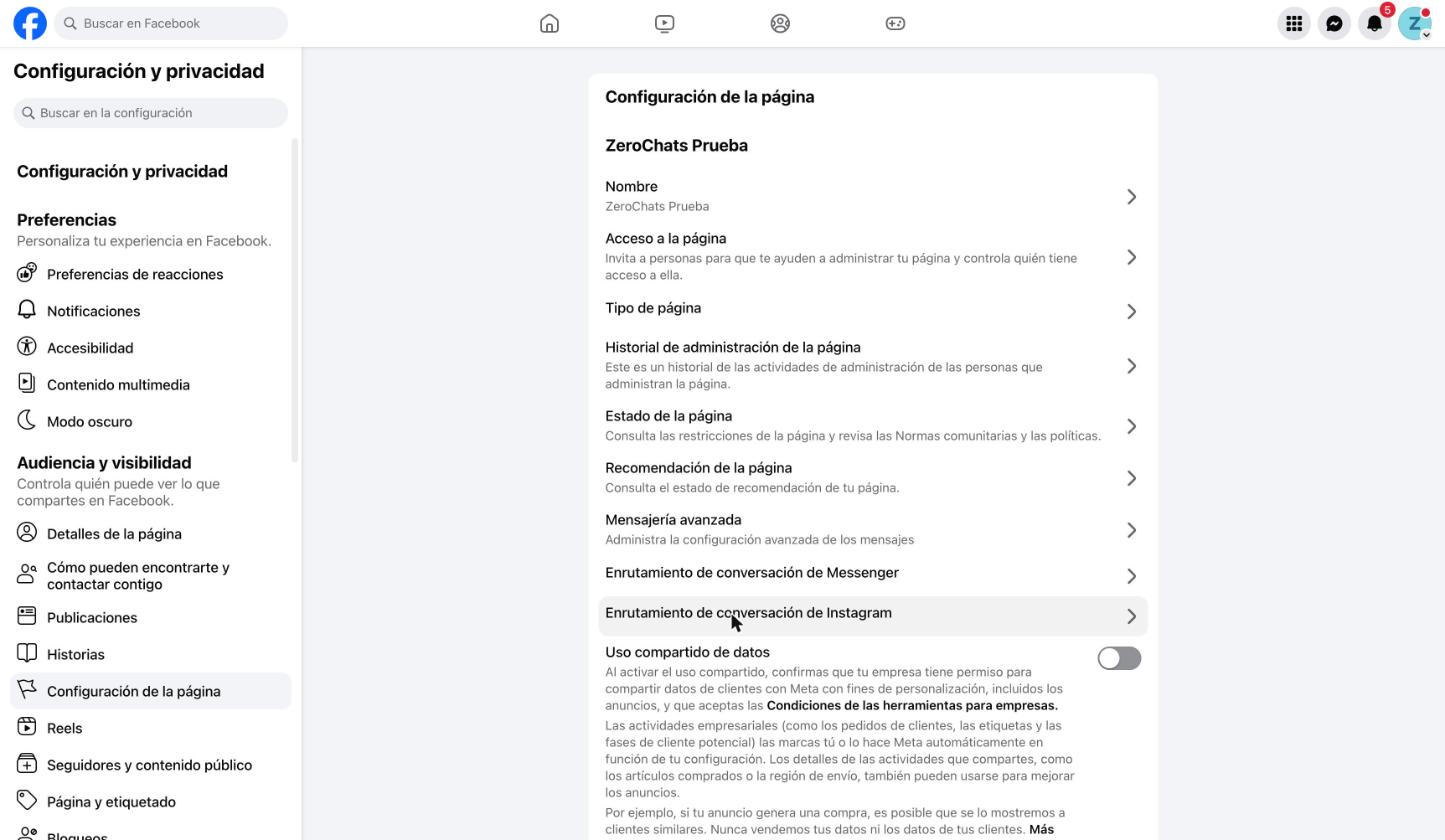
Abre el enrutamiento de Instagram. En el menú de la izquierda pulsa Configuración de la página y después Enrutamiento de conversación de Instagram (no la de Messenger).
-
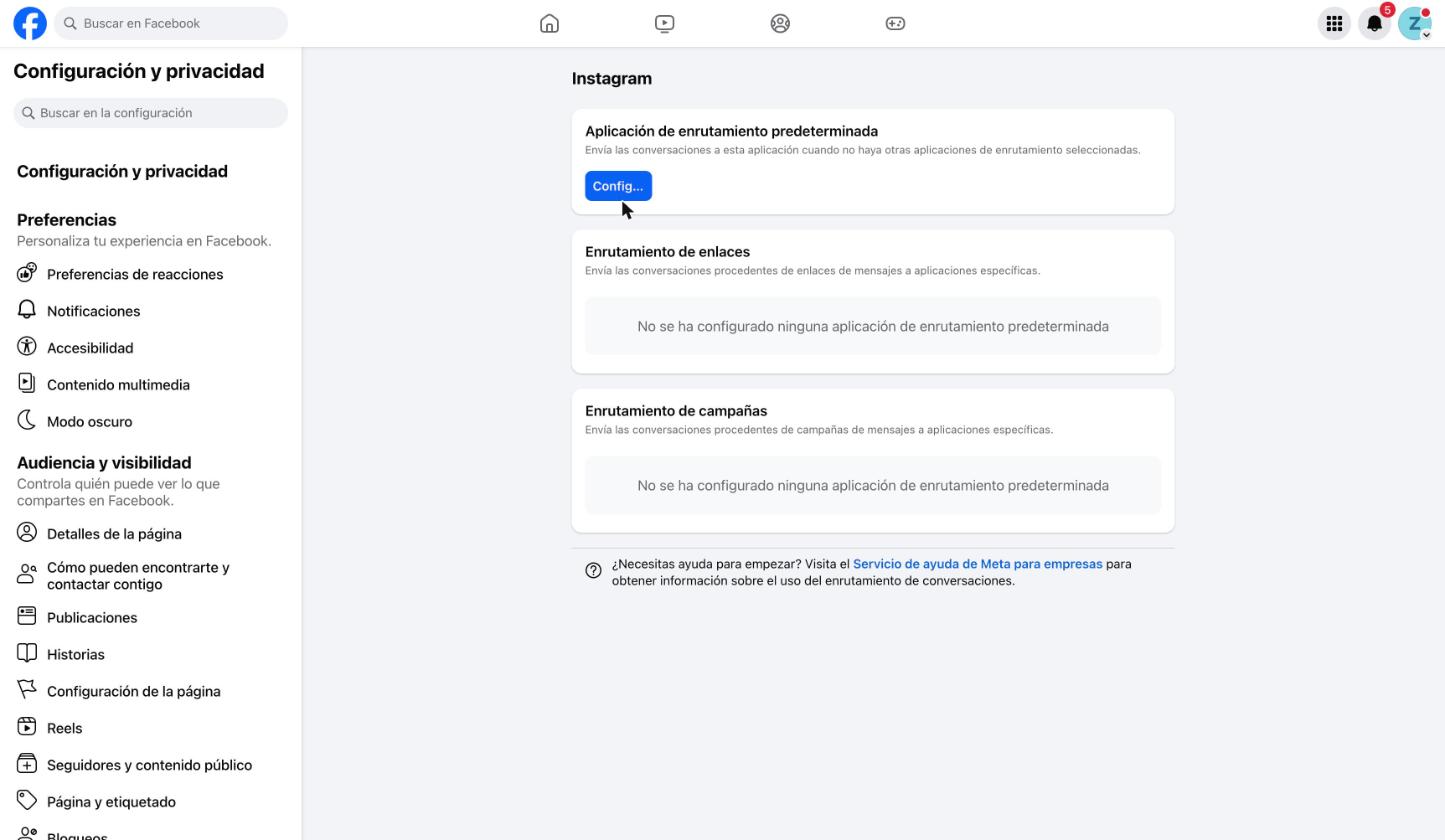
Configura la app predeterminada. En Aplicación de enrutamiento predeterminada, pulsa Configurar. Si ya hay una app elegida (por ejemplo Manychat), pulsa los tres puntos (···) a su derecha y elige Editar.
-
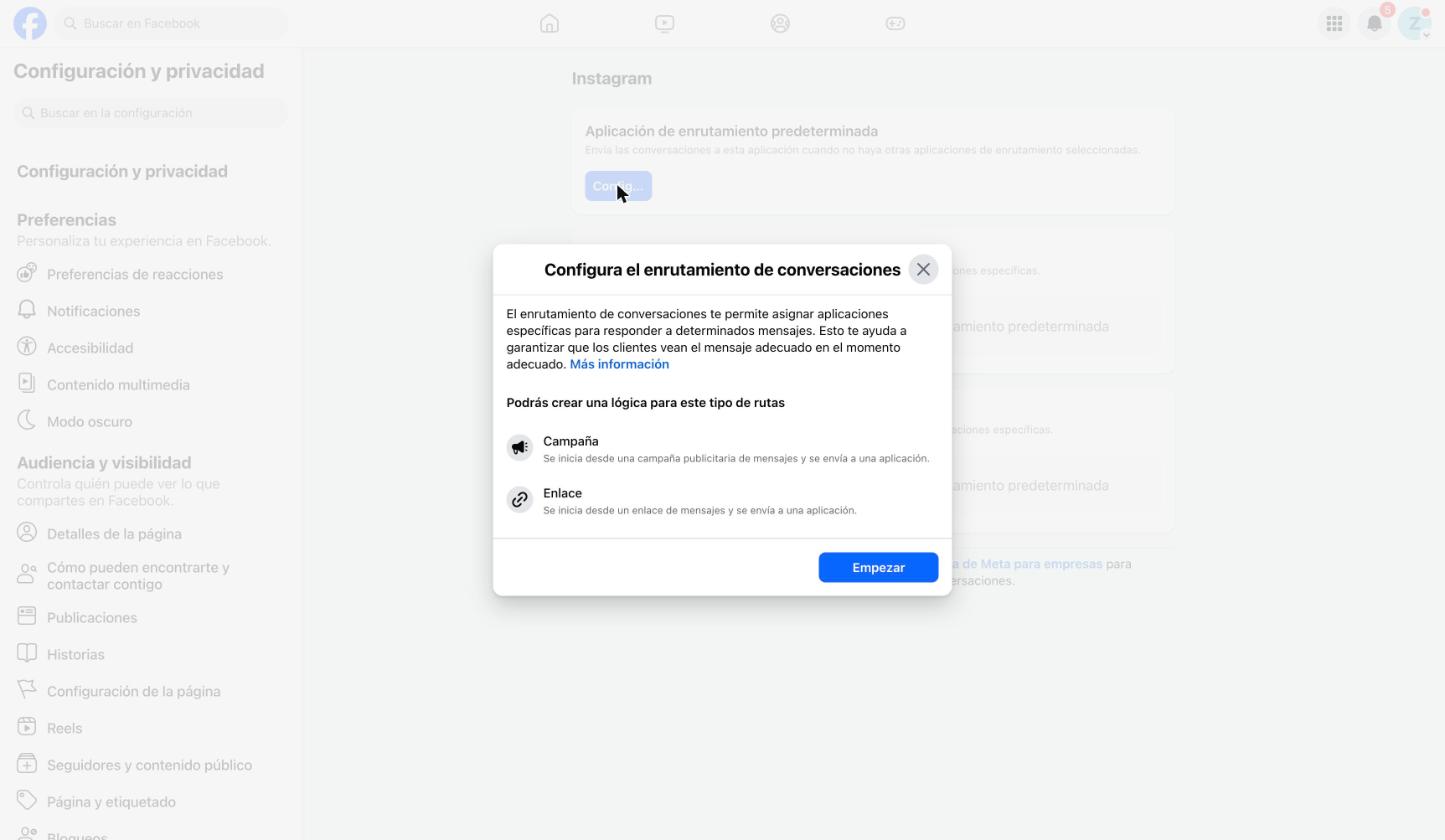
Elige ZeroChats y guarda. Pulsa Empezar, elige ZeroChats en el desplegable Aplicación y pulsa Guardar.
Parte B: activa los permisos de Instagram
Sección titulada «Parte B: activa los permisos de Instagram»-
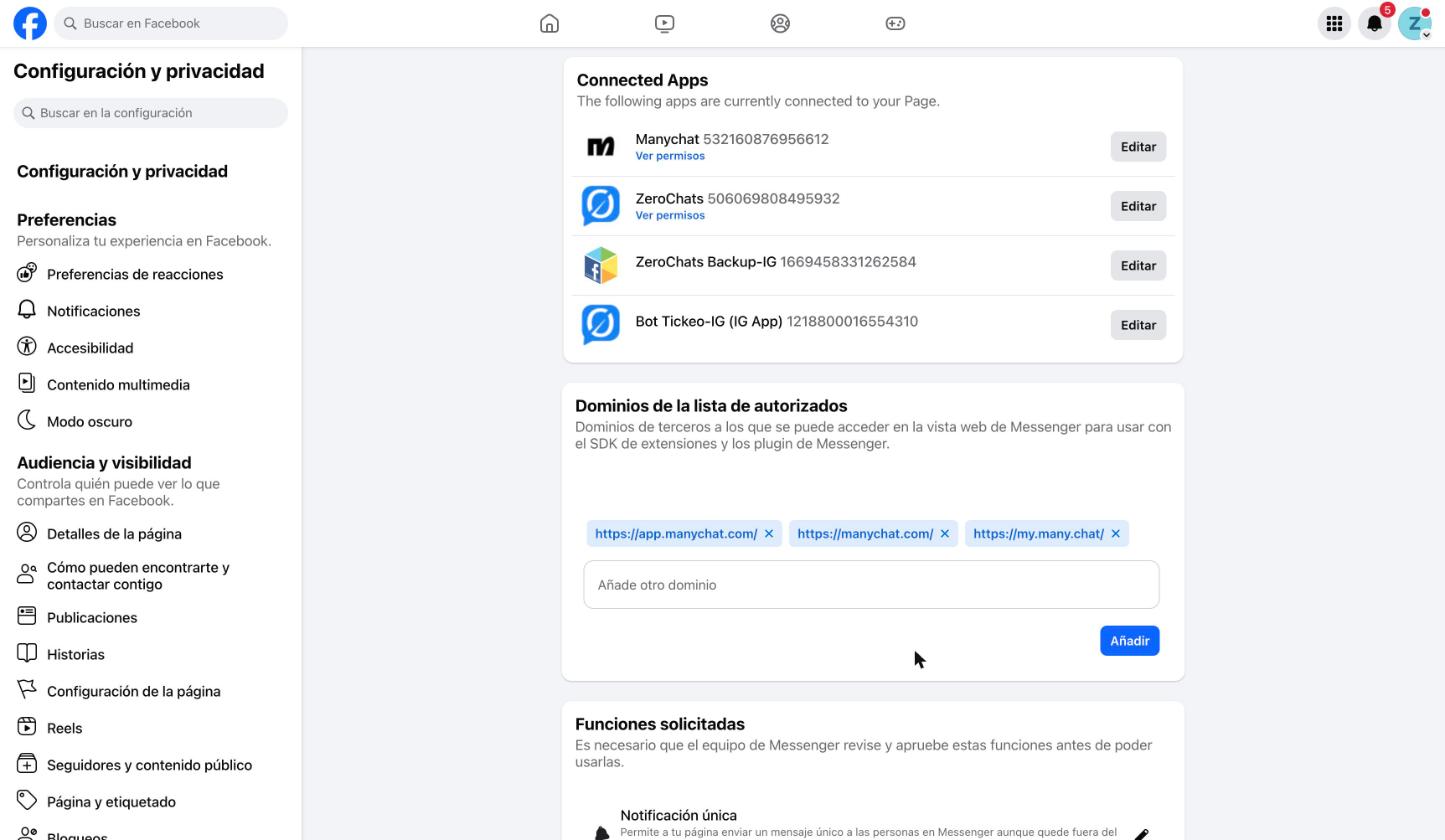
Abre Mensajería avanzada. Vuelve a Configuración de la página y pulsa Mensajería avanzada. Verás las apps conectadas a tu página, por ejemplo Manychat y ZeroChats.
-
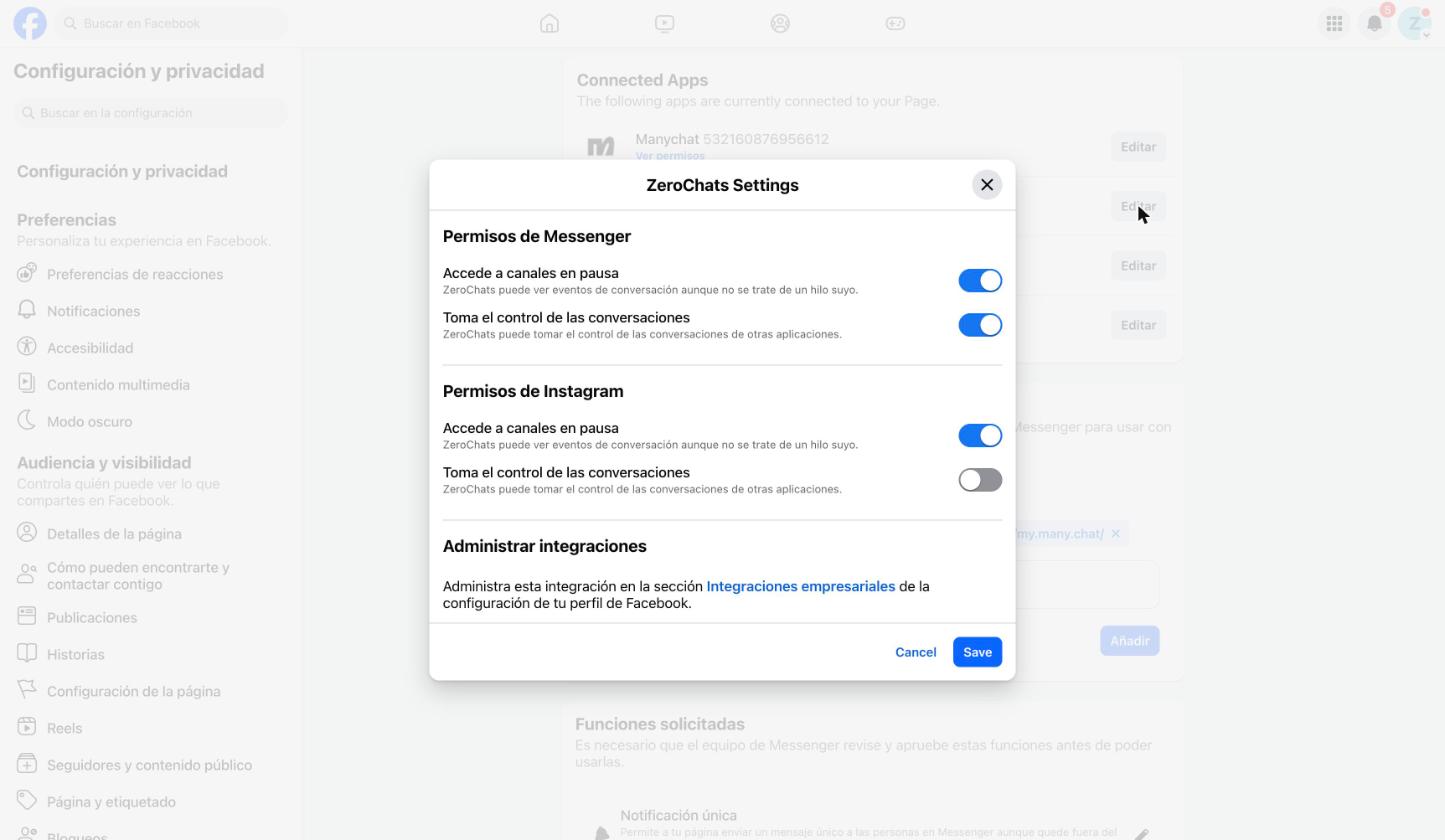
Da el control a ZeroChats. Pulsa Editar junto a ZeroChats. En Permisos de Instagram, activa Accede a canales en pausa y Toma el control de las conversaciones. Pulsa Save (Guardar).
-
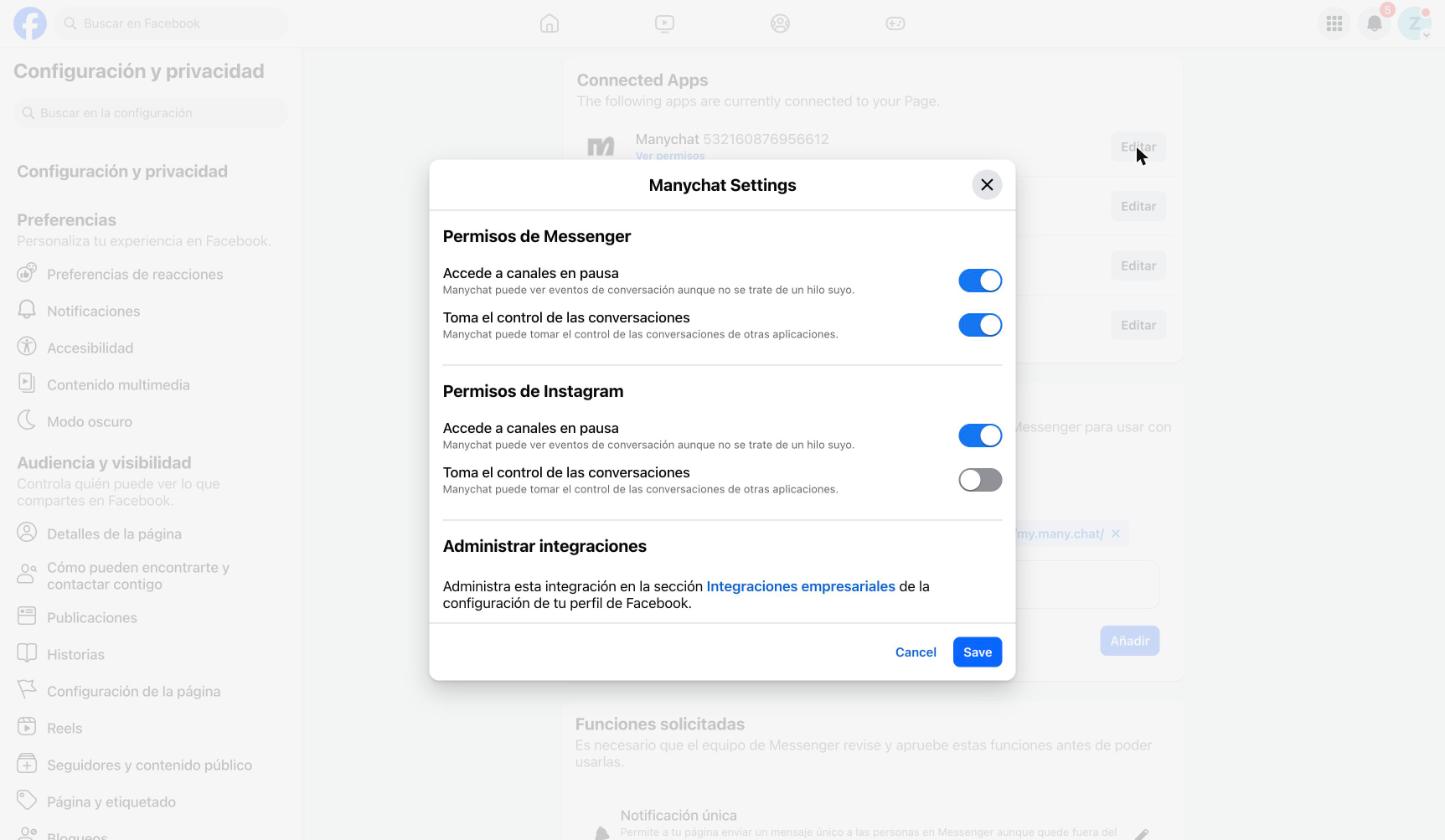
Quita el control a ManyChat. Pulsa Editar junto a Manychat. En Permisos de Instagram, deja desactivado Toma el control de las conversaciones y pulsa Save. Así ManyChat no puede quitarle la conversación a ZeroChats.
Comprueba que funciona
Sección titulada «Comprueba que funciona»- En Gestionar cuentas pone “Conectado a través de Facebook”.
- En Enrutamiento de conversación de Instagram, la app predeterminada es ZeroChats.
- En Mensajería avanzada → Permisos de Instagram, ZeroChats tiene los dos interruptores activados y Manychat tiene Toma el control de las conversaciones desactivado.
- Desde otra cuenta de Instagram, manda un mensaje directo a tu cuenta. En unos minutos la IA responde y la conversación aparece en Chats. Prueba también con un lead que antes no recibía respuesta.
Si algo no cuadra
Sección titulada «Si algo no cuadra»- No veo “Enrutamiento de conversación de Instagram” ni “Permisos de Instagram”. Tu Instagram no está vinculado a la página, o no estás usando Facebook como la página.
- ZeroChats no aparece en la lista de apps. Conecta ZeroChats con el inicio de sesión de Facebook usando esa página y vuelve a estos pasos.
- No me deja editar. Necesitas ser administrador de la página con control total.
- La IA sigue sin responder en conversaciones antiguas. Los cambios se notan sobre todo en conversaciones nuevas. Si una concreta sigue bloqueada, escribe a soporte con el usuario de Instagram del lead.
- Mis flujos de ManyChat ya no envían mensajes directos. Es lo esperado: ahora las conversaciones las controla ZeroChats.
Meta cambia a menudo los nombres de los menús. Si no encuentras una opción, busca “enrutamiento” en el buscador de la configuración de Facebook.
Descargar la guía en PDF
Sección titulada «Descargar la guía en PDF»La misma guía, con todas las capturas, para tenerla a mano o pasársela a quien gestione tu página de Facebook: